パルワールド専用サーバーの立て方(鯖立て):Linux と Windows での構築から初回接続まで
パルワールドの専用サーバーを Linux と Windows で立てる手順。マシンの目安、SteamCMD の導入、開けるポート、PalWorldSettings.ini で必ず決める項目、セーブのバックアップ、アップデート、そして定時再起動が欠かせない理由まで。
同じメンバーで長く『パルワールド』を遊ぶなら、専用サーバーが前提になります。誰かがゲームを起動し続ける必要はなく、ワールドは24時間動き続け、拠点とパルは全員がログアウトしていても稼働します。この記事では、マシンの目安、Linux と Windows でのサーバーの導入、ポート開放、必ず決める設定、セーブの守り方、アップデートへの追従、そしてメモリを元の水準に戻す定時再起動までを一通り扱い、最後に「自分で運用する」場合と「任せる」場合のコストを比べます。
まずマルチプレイの方式を選ぶ
『パルワールド』のマルチプレイには、招待コード(ホストが自分のワールドをマルチプレイで開く方法)と専用サーバーの二つの経路がありますが、ホストがゲームを終えてもワールドが動き続けるのは専用サーバーだけです。5人以上で遊べるのも専用サーバーだけです。それぞれの経路で何を諦めることになるか、どの時点で専用サーバーしか答えが残らなくなるかは招待コードと専用サーバーの違いで扱っています。すでに協力プレイで遊んでいるワールドを持ち込みたい場合、ワールドは移せますがホストのキャラクターは移りません。その部分は協力プレイのセーブを専用サーバー用に変換するツールがブラウザ内で直します。
専用サーバーへはタイトル画面の マルチプレイに参加する(専用サーバー) から入ります。括弧の中が重要で、招待コードの経路からは専用サーバーに接続できません。入力欄は1つだけなので、203.0.113.10:8211 のようにアドレスとポートを続けて入力します。マシンをどこに置くかが全員の ping を決めるので、リージョンの選び方と、遅延とそれ以外のカクつきの見分け方も合わせてどうぞ。
必要なマシンのスペック
パルワールドのサーバーは CPU よりメモリを要求し、1.0でアーリーアクセスより要求が上がりました。自分で用意するマシンなら、公式の動作要件はメモリ16GBを挙げ、安定した動作のために32GB以上を推奨しています。ワールドを重くするのは同時接続人数ではなくワールドに溜まった拠点とパルの数なので、数人しか居ないのにカクつくならまずメモリを確認してください。再起動で数日直るなら、稼働時間とともに溜まったメモリです(後述)。コア数よりシングルコア性能を優先してディスクは SSD にし、OS は Ubuntu 22.04 / Debian 12でも Windows 10/11 / Windows Server でも動きます(以下で両方の手順を扱います)。メモリと CPU を押し上げるもの、重くなったときにどの資源が足りなくなったかの見分け方はサーバーに必要なスペック:メモリ、CPU、ディスク、帯域にまとめています。
Linux で自分で構築する:SteamCMD から初回接続まで
この節の端末画面は、2026年10月に新しい Ubuntu 24.04 サーバーへ実際にインストールしたときのものです。
SteamCMD と依存パッケージの導入
サーバーは32 bit ライブラリを必要とするため、Debian 系ではまず i386アーキテクチャを有効にします。
sudo dpkg --add-architecture i386
sudo apt update
sudo apt install -y steamcmd lib32gcc-s1 xdg-user-dirs
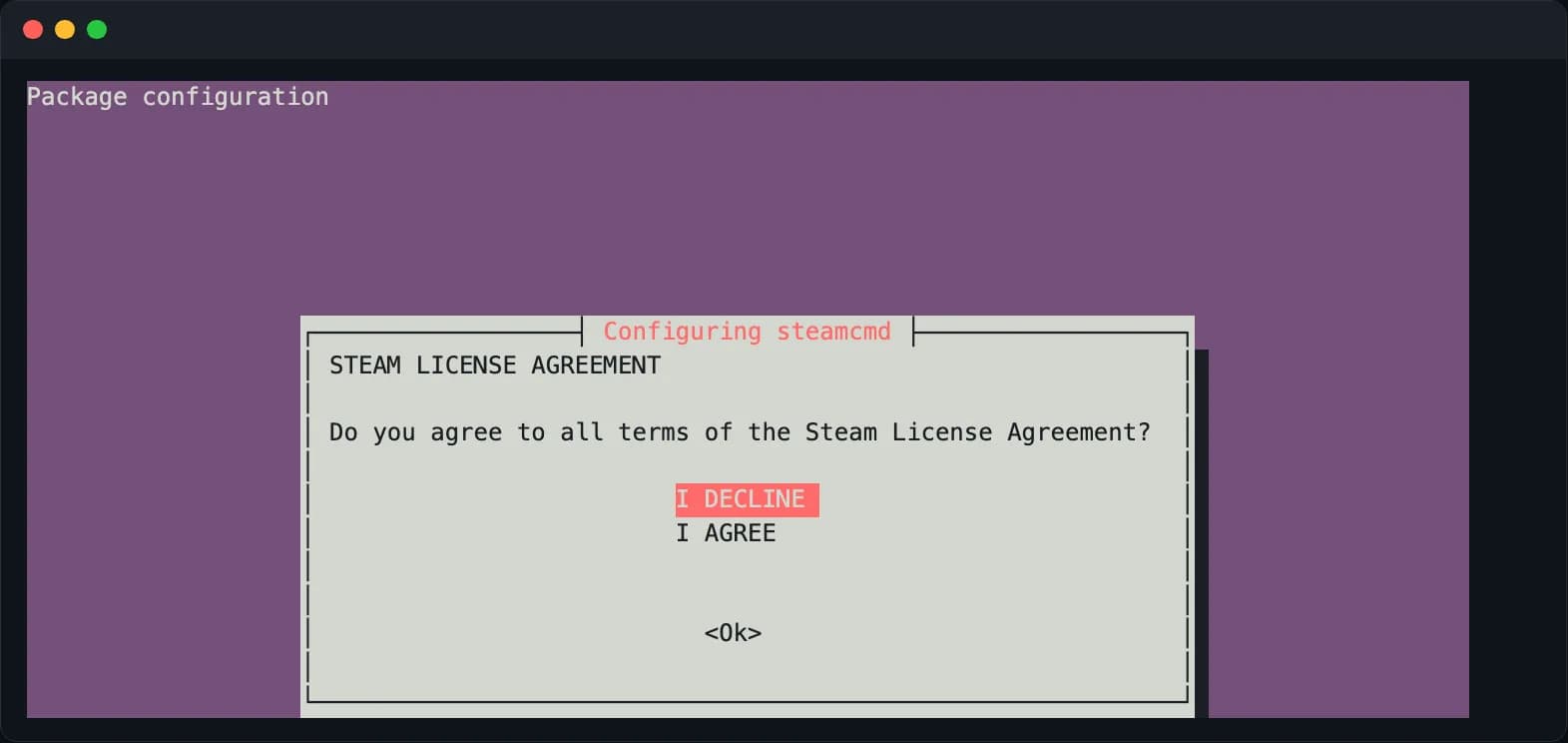
-y を付けても、途中で Steam の使用許諾契約の画面が出て止まります。まず契約文の画面で Tab を押して <Ok> に移り、Enter を押します。次の二択は最初 I DECLINE が選ばれているので、矢印キーで I AGREE に移してから Enter を押してください。I DECLINE のまま進めると steamcmd はインストールされません。
root ではなく、専用の一般ユーザーで動かすことをおすすめします。
sudo useradd -m -s /bin/bash palserver
sudo -iu palserver
サーバー本体のダウンロード
専用サーバーの App ID は 2394010 です(公式の構築ガイドと同じ)。ゲーム本体(1623730)とは別物なので注意してください。
/usr/games/steamcmd +force_install_dir ~/palworld \
         +login anonymous \
         +app_update 2394010 validate \
         +quit

steamcmd をフルパスで書いているのは、Ubuntu では sudo -iu palserver で切り替えたシェルの PATH に steamcmd の置き場所である /usr/games が入っておらず、steamcmd とだけ打つと command not found になるためです(Ubuntu 24.04 で確認)。
匿名ログインで問題ありません。サーバー側で Steam アカウントは不要で、手持ちのゲームのライセンスも消費しません。ただし接続する側は全員、自分の Steam でパルワールドを所有している必要があります。ダウンロードは約4.9GB、導入後は約4.6GB(v1.0.5、2026年10月に実測)で、数分で終わります。
一度起動して設定ファイルを生成する
cd ~/palworld
./PalServer.sh
ログに Running Palworld dedicated server on :8211 が出たら、Ctrl+C で止めます。途中に [S_API FAIL] Tried to access Steam interface ... という行がいくつか出ますが、正常です。この初回起動の目的は、既定の設定ファイルを展開させることだけです。
![PalServer.sh の初回起動:[S_API FAIL] の行は気にしなくてよく、Running Palworld dedicated server on :8211 が出れば起動完了](/_next/image?url=%2Fblog%2Fshared%2Fpalworld-server-first-run.webp&w=3840&q=75)
steamclient.so を手でコピーする必要はありません。いまの PalServer.sh は起動時に自分で所定の場所へコピーし、ログにも The file has been successfully copied という行が出ます。
必須の設定を決める
実際に反映されるのはこのファイルです。
~/palworld/Pal/Saved/Config/LinuxServer/PalWorldSettings.ini
初回起動で生成されるものは中身が空なので、既定値をコピーしてから編集します。
cp ~/palworld/DefaultPalWorldSettings.ini \
   ~/palworld/Pal/Saved/Config/LinuxServer/PalWorldSettings.ini
この形式には落とし穴があります。すべての項目が OptionSettings=(...) の括弧内、1行にカンマ区切りで並びます。改行は入れられず、文字列の値はダブルクォートで囲みます。編集前に必ず控えを取り、サーバーを止めてから編集してください。動いているサーバーは、次の保存時や終了時にメモリ上の古い設定でファイルを上書きします。
必ず設定する項目は次のとおりです。
| 項目 | 内容 |
|---|---|
ServerName | 一覧に表示されるサーバー名 |
ServerPassword | サーバーパスワード。空のままだと誰でも入れます |
AdminPassword | 管理用パスワード。必ず設定してください。未設定だと管理操作が誰にでも通ります |
ServerPlayerMaxNum | 人数上限。マシンが支えられる範囲に収めます(32人に設定しても快適に遊べるとは限らない理由) |
PublicPort | 公開ポート。既定は8211 |
bIsUseBackupSaveData | サーバー自身によるセーブのバックアップ。True のままにしてください |
RESTAPIEnabled | 管理用 API を有効にするか。既定は無効 |
同じファイルには、触らないほうがよい項目も二つあります。bIsMultiplay は専用サーバーでは False のままにします(自分のゲームからホストする場合の項目です)。AutoSaveSpan は単位が秒なので、ディスクが遅くて周期的に止まる場合だけ60まで広げ、それ以上にはしないでください。
保存してサーバーを起動し直せば反映されます。
経験値倍率、デスペナルティ、拠点襲撃、卵の孵化時間といった遊び方の項目は、構築の手順というよりメンバーで決めることなので、人を招く前に決めておきます。四十以上ある各項目の意味とおすすめ設定はパルワールドのサーバー設定の全項目解説にあります。あの1行を手で直したくない場合は、サーバー設定ジェネレーターでファイルを作って貼り付けられます。
ポートを開ける
ここを飛ばすと「サーバーのログは正常なのに誰も接続できない」という状態になります。最も多いつまずきどころです。
| ポート | プロトコル | 用途 | 必須 |
|---|---|---|---|
| 8211 | UDP | ゲーム通信 | 必須 |
| 8212 | TCP | 公式 REST 管理 API | 任意。localhost からのみ |
古い解説では27015/UDP(Steam のクエリポート)も開けるよう書かれていますが、公式ドキュメントには載っていません。当サイトで検証したところ、-publiclobby を付けて起動したクロスプレイサーバーは8211/UDP だけを開けた状態でもコミュニティサーバー一覧に表示され、Xbox や PS5のプレイヤーも参加できました。
間違いの大半は次の2つです。
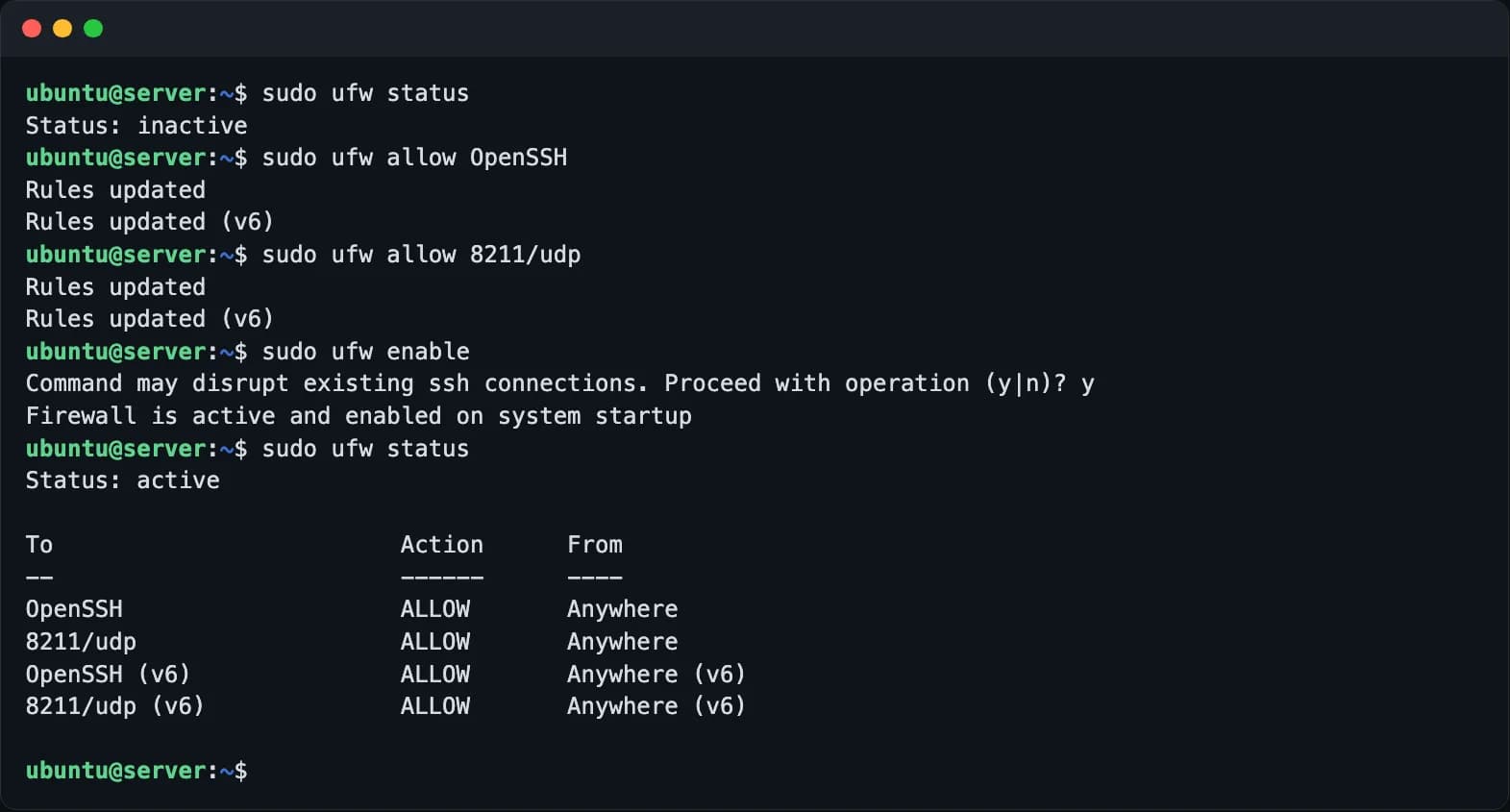
- 8211は UDP であって TCP ではありません。 TCP だけ開けるとポートスキャンでは「開いている」と表示されるのに、ゲームからは接続できません。
- VPS では、事業者のファイアウォール(セキュリティグループ)と OS のファイアウォール(
ufw/firewalld)の両方を開ける必要があります。
管理 API についてもう1点。公式は REST API をインターネットに直接公開しないよう明確に警告しています。 利用する場合はプライベートアドレスにバインドするか、ファイアウォールで接続元を限定してください。またパルワールドの RCON は公式に非推奨とされ、将来的に動作しなくなることが告知済みです。RCON の設定を勧める古い解説は読み飛ばして構いません。API の有効化と、キック・BAN・強制保存への使い方はREST API の使い方をどうぞ。キックと BAN の対象は、変更できる表示名ではなくプレイヤーの userId で指定します。
ポートを開けても誰も入れない場合、原因はたいてい別のところにあります。実際に詰まる頻度の順に並べた切り分け手順は専用サーバーに入れないときの切り分け手順にあります。
自動起動にする
手動で起動したサーバーは端末を閉じると止まります。systemd のユニットを用意します。
[Unit]
Description=Palworld Dedicated Server
After=network-online.target

[Service]
Type=simple
User=palserver
WorkingDirectory=/home/palserver/palworld
ExecStart=/home/palserver/palworld/PalServer.sh
Restart=on-failure
RestartSec=10

[Install]
WantedBy=multi-user.target
Xbox や PS5のプレイヤーがいるなら、ExecStart の末尾に -publiclobby を足してください。理由はクロスプレイ専用サーバーの立て方にあります。
/etc/systemd/system/palworld.service として保存し、次を実行します。
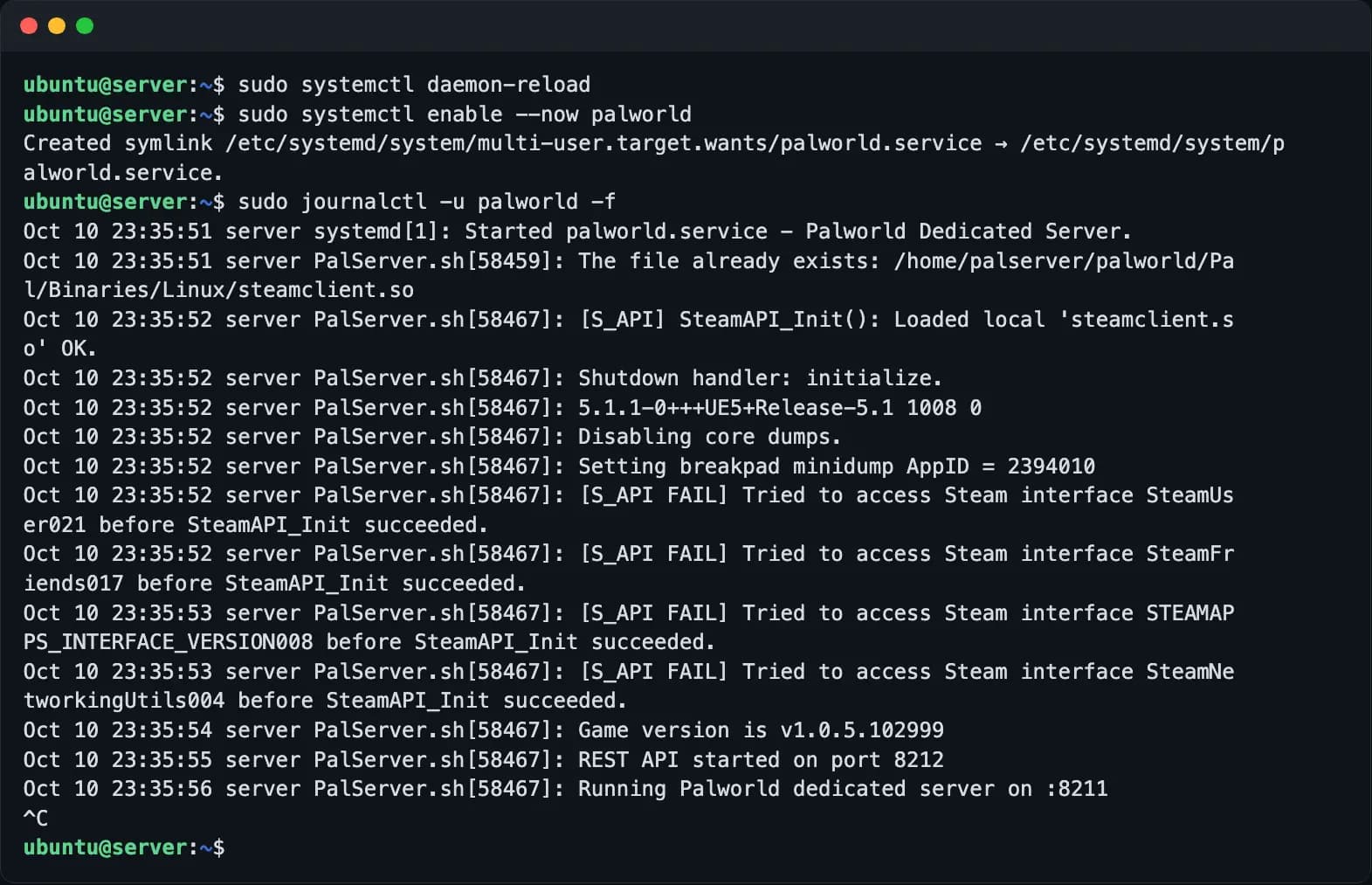
sudo systemctl daemon-reload
sudo systemctl enable --now palworld
sudo journalctl -u palworld -f
Restart=on-failure はクラッシュ後に起動し直してくれますが、メモリが少しずつ埋まっていくことには何もしません。それを受け持つのが後述の定時再起動です。
Windows で自分で構築する
手順は Linux とそのまま対応していて、違うのはパスと道具だけです。
SteamCMD とサーバーの導入。 Valve の公式サイトから SteamCMD をダウンロードして C:\steamcmd に展開し、steamcmd.exe を一度ダブルクリックして SteamCMD 自体のアップデートを済ませます。そのあとコマンドプロンプトで次を実行します。
C:\steamcmd\steamcmd.exe +force_install_dir C:\palworld-server +login anonymous +app_update 2394010 validate +quit
C:\palworld-server\PalServer.exe を一度ダブルクリックして設定ファイルを生成させ、閉じます。先に Microsoft Visual C++ 再頒布可能パッケージを入れておいてください。無いとサーバーが起動しません。
設定ファイルの場所。 実際に反映されるのはこちらです。
C:\palworld-server\Pal\Saved\Config\WindowsServer\PalWorldSettings.ini
やることは Linux と同じで、編集前に DefaultPalWorldSettings.ini の中身をこのファイルにコピーします。1行に並ぶ形式の落とし穴もそのまま当てはまります。
ファイアウォール。 管理者として開いた PowerShell で、ゲームポートを許可します。
New-NetFirewallRule -DisplayName "Palworld Game" -Direction Inbound -Protocol UDP -LocalPort 8211 -Action Allow
VPS なら、事業者のファイアウォールでも許可してください。
起動と自動起動。 そのまま起動します。
C:\palworld-server\PalServer.exe
古い解説では Linux でも Windows でも -useperfthreads -NoAsyncLoadingThread -UseMultithreadForDS の三つを付けていますが、公式の起動引数リファレンスには現在、v1.0以降はこの三つを設定しないほうがパフォーマンスが向上する場合がある、と書かれています。
OS の起動時に立ち上げるには、タスク スケジューラで「スタートアップ時」をトリガーにこのコマンドを実行するタスクを作るか、NSSM などのツールで Windows サービスとして登録します。
セーブデータの場所とバックアップ
セーブのパスは次のとおりです(Windows では ~/palworld をインストール先に置き換えてください)。
~/palworld/Pal/Saved/SaveGames/0/<WorldID>/
<WorldID> は16進数のディレクトリ名で、ワールドごとに1つ作られます。バックアップはこのディレクトリを、Players/ も含めて丸ごとコピーするだけです。
稼働中のセーブをそのままコピーしないでください。 書き込み途中のファイルを取得してしまうことがあり、それが分かるのは復元しようとした日です。正しい順序は、先にサーバー側で書き出させる(停止するか、管理 API で強制セーブを実行する)、それからコピーする、です。
実際に機能するバックアップの形はこうなります。
- 1日1回、7世代を保持する
- アップデートの前に手動でもう1世代
- サーバーと同じディスクには置かない
セーブの喪失は、この種のサーバーで唯一取り返しがつかない障害です。日付の入ったディレクトリ名と、戻せる履歴。どんなチューニングよりも価値があります。
完全なバックアップに何が含まれるか、復元の順序はセーブデータの保存場所とバックアップ、復元の手順で詳しく扱っています。
移すこと自体が目的のとき——マシンを大きくする、プレイヤーの近くへ寄せる——は、停止からプレイヤー側の再入力までを順番に並べたワールドを別のマシンへ移す手順をご覧ください。
定時再起動を最初から組み込む
パルワールドのサーバーのメモリは、遊んでいる間に増えます。探索した範囲に加えて、全員がログアウトしてもシミュレーションされ続ける拠点、働くパル、ドロップ品のぶんで、再起動すれば床まで戻ります。こちらで運用している毎日再起動のサーバーでは、10日間を通して一日の最高値が3.3〜4.5GB に収まりました。一度も再起動しなかったらどうなるかは、決めつけずに自分のワールドで測るものです。どちらにしても手間のかからない習慣は決まった時刻での安全な再起動、つまり告知、強制保存、停止、起動を REST API 経由で、誰も遊んでいない時間帯に行うことです。再起動の間隔、抱えるメモリの量を変える設定、そのまま使えるスクリプト、そして定時再起動と並んでサーバーを24時間動かし続けるための残り二つの仕組みはパルワールドのサーバーを24時間動かし続けるにあります。「サーバーが重い」という訴えなら、手を入れる前に、再起動で直るのか、回線やマシンの小ささのせいなのかを先に切り分けてください。サーバーが重い:原因の切り分け方からどうぞ。
アップデート後に誰も入れなくなった
パルワールドのクライアントは自動でアップデートされますが、サーバーはされません。そのためパッチの配信日には、古いビルドのまま残ったサーバーが「突然全員入れなくなる」原因の第1位になります。直し方は導入時と同じ SteamCMD の app_update 2394010 validate で、順序はサーバーの停止、セーブのバックアップ、アップデート、起動です。バックアップより先にアップデートしないでください。停める前の告知、毎日の定時再起動へのバージョン確認の組み込み、新しいビルドでワールドが読み込めないときの対処はセーブを守りながら専用サーバーをアップデートする手順にまとめています。
よくある質問
一覧に出てこないのにアドレス直打ちなら入れる場合
コミュニティサーバーの一覧はもともと不安定なので、アドレスを共有して直接接続してもらえば遊ぶ分には困りません。ただし Xbox と PS5のプレイヤーには直接接続の手段がなく、一覧からしか入れないので、その場合は -publiclobby と固有の ServerName を確認してください。掲載されないときの確認手順は専用サーバーに入れないときの切り分け手順にあります。
設定を変えたのに反映されない場合
編集したファイルが違う(Pal/Saved/Config/ の下ではなく DefaultPalWorldSettings.ini)、再起動していない、サーバーの稼働中に編集して古い値で上書きされた、のいずれかです。原因の切り分けと、行全体の解析に失敗して黙って既定値に戻る場合はパルワールドのワールド設定を全項目解説にまとめています。
Windows と Linux のどちらがパルワールドのサーバーに向いていますか?
どちらでも構いません。サーバーは両方で同じビルドです。Linux のほうがメモリ消費がやや少なく、systemd と cron で自動起動や定時再起動を組みやすい一方、Windows ならターミナルに慣れていなくても運用できます。手元にあるマシンを使えばよく、このために OS を乗り換える必要はありません。
自分で運用するか、任せるか
自分で構築する場合のコストは初日ではなく、その後の毎週にかかります。
| 自分で運用 | レンタルサーバー | |
|---|---|---|
| 最初に立ち上げるまで | 30分〜2時間 | 数分 |
| 公式アップデート | 手動で停止・アップデート・再起動 | 自動で検知、ワンクリックでアップデート(先にバックアップ) |
| 毎日のバックアップ | 自分でスクリプトを書き、復元も自分で検証 | 自動、復元も可能 |
| 増えていくメモリ | 再起動のスクリプトを自分で組む | コンソールのスイッチ一つ |
| 深夜に落ちた | 自分で起きて対応 | 自動で再起動 |
| ワールド設定の変更 | ini を編集して再起動 | Web の設定画面。変更後は自動で再起動 |
判断の基準はひとつです。毎週2時間をこれに使う気があるかどうか。 あるなら自分で構築する道は十分に現実的で、上の手順で足ります。ないなら、その2時間こそがレンタルサーバーの中身です。マシン代、電気代、その時間を自分の数字で足し合わせるといくらになるかはサーバー代の計算方法にあります。
では、どこに任せるか。おすすめ比較の記事はそこを答えてくれません。支払う前に聞いておくこと、立ち上がったあと自分で確かめられることはレンタルサーバーの選び方にまとめています。
KeepWorlds が引き受けるのは右側の列です。ゲームとプランを選んでお申し込みいただくと、専有マシン上にサーバーが立ち上がります。他の利用者と共有しません。バックアップと利用期間のお知らせはこちらで対応し、毎日の定時再起動もコンソールから有効にしていただけます。新しいビルドは自動で検知し、ワンクリックで、先にバックアップを取ってからアップデートできます。起動後はコンソールのマイサーバーから接続アドレス、接続人数、稼働状況をご確認いただけます。アドレスはワンクリックでコピーでき、ページ上の手順に沿って接続してください。
- パルワールドのレンタルサーバー:プランとリージョン
- 接続ガイドとよくある質問
実際に使ってみて合わなかった場合は返金ポリシーに沿ってご対応します。その他のご質問は、各ページのサポート窓口からお問い合わせください。