팰월드 데디 서버(전용 서버) 여는법: 리눅스·윈도우 구축부터 첫 접속까지
팰월드 데디 서버(전용 서버) 여는법을 리눅스와 윈도우 기준으로 정리했어요. 사양, SteamCMD 설치, 열어야 할 포트, PalWorldSettings.ini에서 반드시 정할 항목, 세이브 백업과 업데이트, 메모리를 제자리로 돌려놓는 매일 재시작까지 다뤄요.
같은 사람들과 하룻밤이 아니라 몇 주씩 『팰월드』를 하려면 결국 전용 서버(데디 서버, 데디케이트 서버)가 필요해요. 누군가 게임을 계속 켜 두지 않아도 월드는 24시간 돌아가고, 거점과 팰은 모두가 접속을 끊은 동안에도 계속 일해요. 이 글에서는 사양 선택, 리눅스와 윈도우에서의 설치, 포트 개방, 반드시 정해야 할 설정, 세이브를 지키는 방법, 패치 따라가기, 그리고 메모리를 제자리로 돌려놓는 매일 재시작까지 한 번에 다루고, 마지막에 직접 운영할 때와 맡길 때를 따져 볼게요.
이 글의 리눅스 경로를 우분투 24.04 새 서버에서 처음부터 끝까지 실제로 녹화한 영상이에요. SteamCMD 설치부터 자동 시작, 공지와 강제 저장을 거치는 매일 점검까지 담았어요.
멀티플레이 방식부터 제대로 고르기
『팰월드』의 멀티플레이에는 초대 코드(방장이 자기 월드를 멀티플레이로 열기)와 전용 서버라는 두 가지 경로가 있고, 방장이 게임을 꺼도 월드가 계속 돌아가는 건 전용 서버뿐이에요. 5명 이상이 같이 놀 수 있는 것도 전용 서버뿐이고요. 두 경로 각각의 비용과 어느 시점부터 전용 서버만 답으로 남는지는 초대 코드와 전용 서버의 차이에서 따로 다뤄요. 이미 코옵으로 즐기던 월드를 가져오려는 거라면, 월드는 넘어가지만 방장 캐릭터는 안 따라와요. 그 부분은 코옵 세이브를 전용 서버용으로 변환하는 도구가 브라우저 안에서 고쳐 줘요.
전용 서버의 입구는 타이틀 화면의 멀티 플레이 참가하기(전용 서버) 예요. 괄호 안이 핵심이라, 초대 코드 경로로는 전용 서버에 접속할 수 없어요. 입력란은 하나뿐이라 203.0.113.10:8211 처럼 주소와 포트를 붙여서 입력해요. 머신을 어디에 두느냐가 전원의 핑을 정하니까, 지역을 고르는 기준과 "지연이 아닌 렉"을 가려내는 법은 팰월드 서버 핑: 몇 ms면 되는지, 지역은 어떻게 고르는지에서 다뤄요.
어느 정도 사양이 필요할까
팰월드 서버는 CPU보다 메모리를 훨씬 많이 쓰고, 1.0에서 얼리 액세스 때보다 요구치가 올라갔어요. 직접 세우는 머신이라면 공식 요구 사양이 메모리 16 GB를 적어 두고 32 GB 이상을 권장해요. 월드를 무겁게 만드는 건 접속 인원이 아니라 월드에 쌓인 거점과 팰의 수라서, 몇 명만 들어와도 버벅인다면 메모리부터 보세요. 재시작하면 며칠은 괜찮아진다면 가동 시간 동안 쌓인 메모리이고, 아래에서 다뤄요. 코어 수보다 단일 코어 성능을 보고, 디스크는 SSD로, OS는 Ubuntu 22.04 / Debian 12나 Windows 10/11 / Windows Server 중 편한 쪽을 쓰면 돼요. 두 경로 모두 아래에 있어요. 무엇이 메모리와 CPU를 끌어올리는지, 느려졌을 때 어느 쪽이 먼저 부족해졌는지 가리는 방법은 팰월드 1.0 서버 사양 정리에 있어요.
리눅스에서 직접 구축하기: SteamCMD부터 첫 접속까지
이 부분의 터미널 화면은 2026년 10월 새 Ubuntu 24.04 서버에 실제로 설치하면서 찍은 거예요.
SteamCMD와 의존 패키지 설치
서버가 32비트 라이브러리를 필요로 해서, 데비안 계열에서는 i386 아키텍처를 먼저 켜요.
sudo dpkg --add-architecture i386
sudo apt update
sudo apt install -y steamcmd lib32gcc-s1 xdg-user-dirs
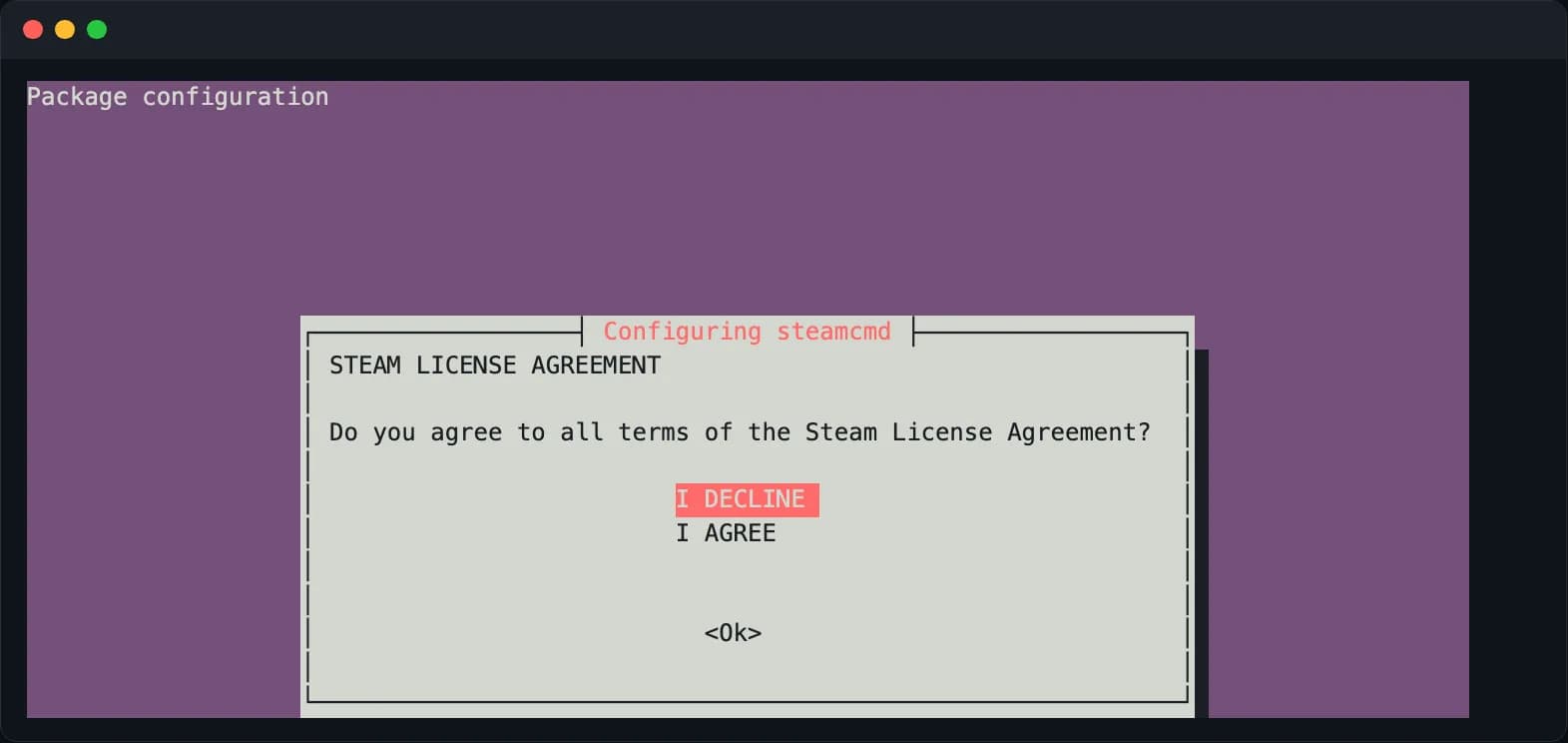
설치 도중에 Steam 라이선스 동의 화면이 떠요. 약관 화면에서는 Tab으로 <Ok>에 옮겨 Enter를 누르고, 이어지는 선택 화면에서는 커서가 기본으로 I DECLINE에 있으니 방향키로 I AGREE에 옮긴 뒤 Enter를 눌러요. I DECLINE을 고르면 steamcmd가 설치되지 않아요.
root 대신 전용 일반 사용자로 돌리는 걸 권해요.
sudo useradd -m -s /bin/bash palserver
sudo -iu palserver
서버 내려받기
전용 서버의 App ID는 2394010 이에요(공식 구축 가이드와 같은 번호예요). 게임 본편(1623730)과 다른 번호라는 점에 주의하세요.
/usr/games/steamcmd +force_install_dir ~/palworld \
         +login anonymous \
         +app_update 2394010 validate \
         +quit

steamcmd를 전체 경로로 적은 데는 이유가 있어요. 우분투에서 sudo -iu palserver로 바꾼 셸은 PATH에 steamcmd가 있는 /usr/games가 들어 있지 않아서, 그냥 steamcmd라고 치면 command not found가 나요(Ubuntu 24.04에서 직접 확인했어요).
익명 로그인으로 충분해요. 서버 쪽에는 Steam 계정이 필요 없고 보유한 게임 라이선스도 쓰지 않아요. 다만 접속하는 사람은 각자 자기 플랫폼에서 팰월드를 갖고 있어야 해요. 내려받는 용량은 약 4.9 GB, 설치를 마치면 약 4.6 GB예요(v1.0.5, 2026년 10월 직접 측정). 몇 분이면 끝나요.
한 번 실행해서 설정 파일 만들기
cd ~/palworld
./PalServer.sh
로그에 Running Palworld dedicated server on :8211 이 뜨면 Ctrl+C 로 멈춰요. 이 첫 실행의 목적은 기본 설정 파일을 깔아 두는 것뿐이에요. 중간에 [S_API FAIL] Tried to access Steam interface ... 같은 줄이 몇 개 지나가도 정상이에요.
![PalServer.sh 첫 실행: [S_API FAIL] 줄은 신경 쓰지 않아도 되고, Running Palworld dedicated server on :8211이 나오면 실행된 거예요](/_next/image?url=%2Fblog%2Fshared%2Fpalworld-server-first-run.webp&w=3840&q=75)
옛 가이드에 나오는 steamclient.so 수동 복사는 이제 필요 없어요. 지금의 PalServer.sh 는 시작할 때 이 파일을 알아서 제자리에 복사하고, 로그에 The file has been successfully copied 한 줄을 남겨요.
필수 설정 정하기
실제로 적용되는 파일은 여기예요.
~/palworld/Pal/Saved/Config/LinuxServer/PalWorldSettings.ini
첫 실행으로 생기는 파일은 껍데기라, 기본값을 덮어쓴 뒤에 편집해요.
cp ~/palworld/DefaultPalWorldSettings.ini \
   ~/palworld/Pal/Saved/Config/LinuxServer/PalWorldSettings.ini
형식에 함정이 있어요. 모든 항목이 OptionSettings=(...) 괄호 안 한 줄에 쉼표로 나열돼요. 줄바꿈을 넣을 수 없고 문자열 값은 큰따옴표로 감싸요. 편집 전에 사본을 하나 남겨 두고, 편집하기 전에 서버를 멈추세요. 돌아가는 서버는 다음 저장이나 종료 때 메모리에 있던 옛 설정으로 파일을 덮어써요.
반드시 정해야 하는 항목이에요.
| 항목 | 설명 |
|---|---|
ServerName | 목록에 보이는 서버 이름 |
ServerPassword | 서버 비밀번호. 비워 두면 누구나 들어와요 |
AdminPassword | 관리자 비밀번호. 반드시 설정하세요. 없으면 관리 명령이 아무에게나 통해요. REST 관리 API의 비밀번호도 겸해요 |
ServerPlayerMaxNum | 인원 상한. 머신이 감당할 범위를 넘기지 마세요(32명으로 설정해도 쾌적하지 않은 이유) |
PublicPort | 공개 포트. 기본값 8211 |
bIsUseBackupSaveData | 서버 자체의 세이브 백업. True 그대로 두세요 |
같은 파일에서 건드리지 않는 게 좋은 항목도 둘 있어요. bIsMultiplay는 전용 서버에서 False 그대로 둬요. 같은 PC 호스트용 항목이에요. AutoSaveSpan은 단위가 초라서, 디스크가 느려 주기적으로 멈출 때만 60까지 늘리고 그 이상은 올리지 마세요.
저장한 뒤 서버를 다시 켜면 반영돼요.
경험치 배율, 사망 페널티, 거점 습격, 알 부화 시간 같은 플레이 항목은 구축 단계라기보다 팀이 정할 일이라, 사람을 부르기 전에 정해 두면 돼요. 마흔 개가 넘는 항목 각각의 의미와 추천 설정값은 팰월드 서버 설정 전체 해설과 추천 설정값에 있어요. 그 한 줄을 손으로 고치기 싫다면 서버 설정 생성기로 파일을 만들어 붙여 넣으면 돼요.
포트 열기
이 단계를 빠뜨리면 "서버 로그는 멀쩡한데 아무도 못 들어와요" 가 돼요. 가장 흔한 막힘 지점이에요.
| 포트 | 프로토콜 | 용도 | 필수 |
|---|---|---|---|
| 8211 | UDP | 게임 통신 | 필수 |
| 8212 | TCP | 공식 REST 관리 API | 선택. localhost 전용 |
옛 가이드는 27015/UDP(Steam 조회 포트)도 열라고 하지만, 공식 문서에는 이 포트가 없어요. 직접 테스트해 보니 -publiclobby를 붙이고 8211/UDP만 연 크로스플레이 서버도 커뮤니티 목록에 나타났고, Xbox와 PS5 플레이어도 들어올 수 있었어요.
실수는 대부분 이 둘이에요.
- 8211은 UDP이지 TCP가 아니에요. TCP만 열면 포트 스캔에는 "열림" 으로 보이는데 게임은 접속되지 않아요.
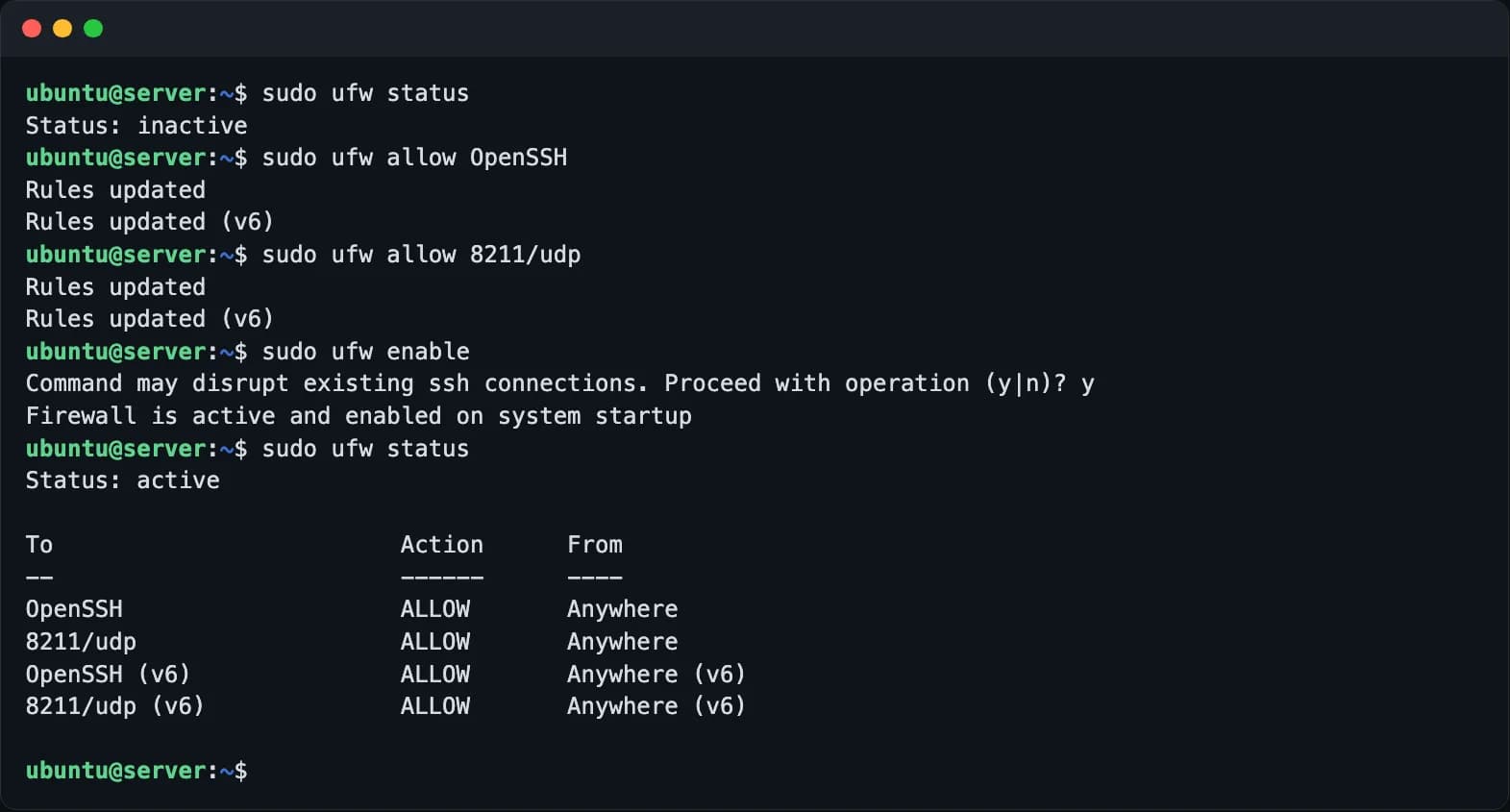
- VPS라면 업체 방화벽(보안 그룹)과 OS 방화벽(
ufw/firewalld)을 둘 다 열어야 통해요.
관리 API에 대해 하나 더 짚을게요. 공식은 REST API를 인터넷에 직접 노출하지 말라고 명시적으로 경고하고 있어요. 쓸 거라면 내부 주소에 바인딩하거나 방화벽으로 접속 출처를 제한하세요. 그리고 팰월드의 RCON은 공식적으로 지원 중단되었고 앞으로 동작하지 않을 것이라고 공지됐어요. RCON 설정을 알려 주는 오래된 글은 넘겨도 돼요. API를 켜는 법부터 추방, 차단, 강제 저장까지는 REST API 사용법을 보세요. 추방과 차단은 표시 이름이 아니라 플레이어의 userId를 대상으로 해요.
포트를 열었는데도 아무도 못 들어온다면 원인은 대개 다른 데 있어요. 실제로 막히는 빈도 순으로 정리한 점검 목록은 전용 서버 접속 안됨 점검 순서에 있어요.
자동 시작으로 만들기
수동으로 켠 서버는 터미널을 닫으면 같이 꺼져요. systemd 유닛을 만들어요.
[Unit]
Description=Palworld Dedicated Server
After=network-online.target

[Service]
Type=simple
User=palserver
WorkingDirectory=/home/palserver/palworld
ExecStart=/home/palserver/palworld/PalServer.sh
Restart=on-failure
RestartSec=10

[Install]
WantedBy=multi-user.target
Xbox나 PS5 플레이어가 있다면 ExecStart 끝에 -publiclobby를 하나 더 붙이세요. 이유는 크로스플레이 전용 서버 만들기에 있어요.
/etc/systemd/system/palworld.service 로 저장하고 실행해요.
sudo systemctl daemon-reload
sudo systemctl enable --now palworld
sudo journalctl -u palworld -f
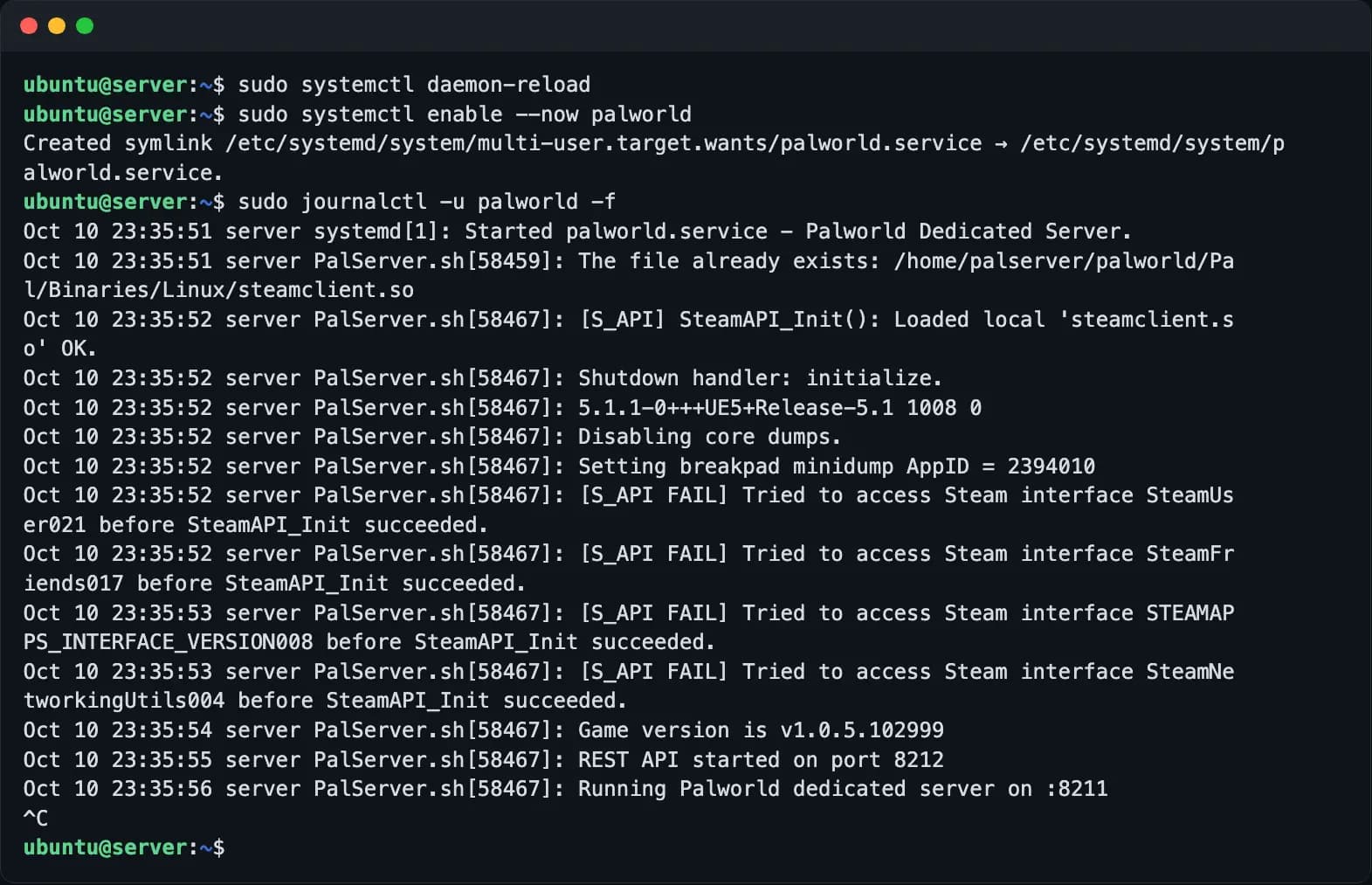
Restart=on-failure 는 크래시 뒤에 서버를 다시 띄워 줘요. 메모리가 조금씩 차오르는 문제에는 아무 효과가 없고, 그건 아래의 예약 재시작이 맡아요.
윈도우에서 직접 구축하기
순서는 리눅스와 일대일로 같고, 경로와 도구만 달라요.
SteamCMD와 서버 설치. Valve에서 SteamCMD를 내려받아 C:\steamcmd에 풀고, steamcmd.exe를 한 번 더블클릭해 자체 업데이트를 마치게 한 뒤 명령 프롬프트에서 실행해요.
C:\steamcmd\steamcmd.exe +force_install_dir C:\palworld-server +login anonymous +app_update 2394010 validate +quit
C:\palworld-server\PalServer.exe를 한 번 더블클릭해 설정 파일을 만든 뒤 닫아요. Microsoft Visual C++ 재배포 가능 패키지가 먼저 설치돼 있어야 해요. 없으면 서버가 시작되지 않아요.
설정 파일 위치. 실제로 적용되는 파일은 여기예요.
C:\palworld-server\Pal\Saved\Config\WindowsServer\PalWorldSettings.ini
리눅스와 마찬가지로 편집 전에 DefaultPalWorldSettings.ini의 내용을 복사해 넣고, 한 줄 형식의 함정도 똑같이 조심하세요.
방화벽. 관리자 권한 PowerShell에서 게임 포트를 허용해요.
New-NetFirewallRule -DisplayName "Palworld Game" -Direction Inbound -Protocol UDP -LocalPort 8211 -Action Allow
VPS라면 업체 방화벽에서도 열어 주세요.
실행과 자동 시작. 그대로 실행하면 돼요.
C:\palworld-server\PalServer.exe
오래된 가이드는 두 OS 모두에서 -useperfthreads -NoAsyncLoadingThread -UseMultithreadForDS를 붙여요. 공식 시작 인수 문서는 이제 v1.0 이후로는 이 셋을 설정하지 않는 편이 성능이 나을 수 있다고 적고 있어요.
부팅할 때 자동으로 켜려면 작업 스케줄러에 컴퓨터가 시작될 때 이 명령을 실행하는 작업을 만들거나, NSSM 같은 도구로 윈도우 서비스로 등록하세요.
세이브 위치와 백업
세이브 경로예요(윈도우에서는 ~/palworld 대신 설치 디렉터리).
~/palworld/Pal/Saved/SaveGames/0/<WorldID>/
<WorldID> 는 16진수 디렉터리 이름이고 월드마다 하나씩 생겨요. 백업은 Players/까지 포함해 이 디렉터리를 통째로 복사하는 거예요.
돌아가는 중인 세이브를 그대로 복사하지 마세요. 쓰다 만 파일을 가져올 수 있고, 그 사실은 복원하려는 날에야 드러나요. 순서는 서버가 먼저 기록을 마치게 하고(정지하거나 REST API의 POST /v1/api/save로 강제 저장), 그다음에 복사하는 거예요.
실제로 쓸 만한 백업은 이런 모양이에요.
- 하루 한 벌, 7일 보관
- 게임 업데이트 직전에 손으로 한 벌 더
- 서버와 같은 디스크에는 두지 않기
세이브 손실은 이런 서버에서 유일하게 되돌릴 수 없는 장애예요. 날짜가 들어간 디렉터리 이름과 되돌릴 수 있는 이력이 어떤 튜닝보다 값져요.
완전한 백업에 무엇이 들어가야 하는지와 복원 순서는 팰월드 세이브 데이터: 저장 위치, 백업, 복원 순서에서 자세히 다뤄요.
옮기는 것 자체가 목적일 때 — 더 큰 머신으로, 또는 플레이어들에게 더 가까운 곳으로 — 플레이어가 주소를 다시 넣는 것까지의 순서는 팰월드 서버 이전: 월드를 다른 머신으로 옮기는 순서에 있어요.
예약 재시작을 처음부터 넣어 두기
팰월드 서버의 메모리는 사람들이 플레이하는 동안 올라가요. 탐색한 범위, 그리고 모두 나간 뒤에도 계속 시뮬레이션되는 거점, 일하는 팰, 드롭 아이템 몫이고, 재시작하면 다시 바닥으로 돌아가요. 저희가 운영하는 하루 한 번 재시작하는 서버에서는 열흘 동안 하루 최고점이 3.3–4.5 GB 사이에 머물렀어요. 재시작을 아예 안 하면 어떻게 되는지는 짐작하지 말고 내 월드에서 재 봐야 해요. 어느 쪽이든 싸게 들일 수 있는 습관은 정해진 시간의 정상 재시작이에요. 아무도 없는 시간에 REST API로 공지, 저장, 정지, 시작을 이어서 돌리는 거죠. 재시작 주기, 메모리 점유량을 바꾸는 설정, 그대로 쓸 수 있는 스크립트, 그리고 서버를 24시간 돌리는 나머지 두 장치는 팰월드 24시간 서버 만들기에 있어요. "서버 렉 걸린다"는 말만 들었다면 손대기 전에 재시작으로 낫는지, 아니면 회선이나 너무 작은 머신 때문인지부터 가려 보세요. 순서는 서버 렉, 원인부터 가려내는 순서에 있어요.
업데이트 후에 아무도 못 들어와요
클라이언트는 알아서 업데이트되지만 서버는 아니라서, 패치가 나오는 날 옛 빌드에 남은 서버가 "갑자기 전원 접속 불가"의 1위 원인이에요. 해결은 설치 때 쓴 SteamCMD app_update 2394010 validate 명령 그대로이고, 순서는 서버 정지, 세이브 백업, 업데이트, 시작이에요. 백업보다 업데이트를 먼저 하면 안 돼요. 멈추기 전 공지, 매일 재시작에 버전 확인을 묶는 법, 새 빌드에서 월드가 안 열릴 때 할 일은 팰월드 서버 업데이트 방법에 정리해 뒀어요.
자주 묻는 것들
목록에 안 뜨지만 주소로는 들어가지는 상태
등재와 접속은 별개라서, 주소로 들어가진다면 서버 자체는 정상이에요. 다만 Xbox와 PS5 플레이어는 직접 접속 입구가 없어 목록으로만 들어오니, 그 경우엔 -publiclobby와 검색할 수 있는 ServerName이 필요해요. 점검 순서는 접속이 안 될 때 점검, 콘솔 쪽 준비는 크로스플레이 전용 서버 만들기에 있어요.
설정이 반영되지 않는 흔한 이유
대개 Pal/Saved/Config/ 아래가 아니라 DefaultPalWorldSettings.ini를 고쳤거나, 서버가 돌아가는 중에 고쳐서 옛 값으로 덮어써진 경우예요. 나머지 원인과 항목별 위치는 월드 설정 전체 해설에 있어요.
팰월드 서버는 윈도우와 리눅스 중 어느 쪽이 좋나요?
어느 쪽이든 괜찮아요. 서버는 두 OS에서 같은 빌드예요. 리눅스가 메모리를 조금 덜 쓰고 systemd와 cron으로 자동 시작과 예약 재시작을 걸기 쉬우며, 윈도우는 터미널 없이도 운영할 수 있어요. 갖고 있는 머신을 쓰세요. 이것 때문에 OS를 바꿀 필요는 없어요.
직접 운영할까, 맡길까
직접 구축하는 쪽의 비용은 첫날이 아니라 그 뒤 매주에 있어요.
| 직접 운영 | 호스팅 | |
|---|---|---|
| 처음 띄우기까지 | 30분~2시간 | 몇 분 |
| 공식 업데이트 | 직접 정지·업데이트·재시작 | 자동 감지, 클릭 한 번으로 업데이트(백업 먼저) |
| 매일 백업 | 스크립트도, 복원 검증도 직접 | 자동, 복원도 가능 |
| 메모리가 차오를 때 | 재시작 스크립트를 직접 | 콘솔에서 스위치 하나 |
| 새벽에 죽었을 때 | 일어나서 처리 | 자동으로 다시 시작 |
| 월드 설정 변경 | ini 편집 후 재시작 | 웹 설정 화면, 변경 후 자동 재시작 |
기준은 하나예요. 매주 두 시간을 여기에 쓸 생각이 있는지. 있다면 직접 구축은 충분히 현실적이고 위 절차로 끝나요. 없다면 그 두 시간이 바로 호스팅 서비스가 파는 것이에요. 장비, 전기, 그 시간을 자기 숫자로 넣어 계산하는 법은 팰월드 서버 비용 계산에 있어요.
그럼 어디에 맡길까요. 추천 목록은 그 답을 주지 않아요. 결제 전에 물어볼 것과 서버가 올라간 뒤 직접 확인할 수 있는 것은 서버 구매 전 체크리스트에 정리해 뒀어요.
KeepWorlds 가 맡는 건 오른쪽 열이에요. 게임과 요금제를 고르고 주문하면 전용 머신 위에 서버가 올라가요. 다른 이용자와 나눠 쓰지 않아요. 백업, 매일 예약 재시작, 기한 알림은 저희가 챙기고, 새 빌드는 자동으로 감지해서 클릭 한 번이면 백업부터 뜨고 업데이트해요. 올라간 뒤에는 콘솔의 내 서버에서 접속 주소와 접속 인원, 동작 상태를 확인할 수 있어요. 주소는 한 번에 복사되고, 페이지의 안내대로 접속하면 돼요.
- 팰월드 전용 서버 호스팅 — 요금제와 리전
- 접속 가이드와 자주 묻는 질문
막상 써 보고 맞지 않으면 환불 정책에 따라 처리해 드려요. 다른 문의는 각 페이지의 지원팀 창구로 연락 주세요.