幻獸帕魯開伺服器教學:Linux 與 Windows 專用伺服器從架設到第一次連線
從零架一台《幻獸帕魯》專用伺服器,Linux 與 Windows 都寫:規格怎麼挑、SteamCMD 怎麼裝、連接埠要開哪個、PalWorldSettings.ini 哪些一定要填、存檔怎麼備份、遊戲更新怎麼跟,以及讓記憶體歸位的每日重啟。
想和固定的朋友長期玩《幻獸帕魯》,遲早會需要一台專用伺服器:不必有人一直開著遊戲,世界 24 小時運作,據點和帕魯在所有人下線時照樣產出。這篇把整個流程走完——規格怎麼挑、伺服器在 Linux 或 Windows 上怎麼裝、要開哪個連接埠、哪些設定一定要填、存檔怎麼保住、遊戲更新怎麼跟,以及讓記憶體歸位的每日重啟——最後再算一筆「自己維護」和「交給託管」的帳。
先挑對連線方式
《幻獸帕魯》的多人連線有兩條路——邀請碼(房主在自己的世界裡開啟多人遊戲)和專用伺服器——只有專用伺服器能在房主關掉遊戲之後讓世界照常運作,也只有它能進超過 4 個人。兩條路各自的代價、以及到哪一步只剩專用伺服器這一個答案,見多人連線怎麼玩:邀請碼和專用伺服器的差別。已經用連線模式玩了一陣、想把世界搬過來的話:世界能搬,房主角色不能,那部分用連線存檔轉專用伺服器工具在瀏覽器裡補上。
專用伺服器在遊戲裡的入口是標題畫面的 參加多人遊戲(專用伺服器)——括號裡那半句是關鍵,邀請碼那條路連不到專用伺服器——它只有一個位址欄位,位址和連接埠要連著寫成 203.0.113.10:8211。機器放在哪裡決定了所有人的 ping,地區怎麼挑、以及怎麼分辨「這是延遲還是別的卡」,見延遲與 ping:地區怎麼挑、多少 ms 才夠。
一台機器要什麼規格
幻獸帕魯伺服器吃記憶體遠多於吃 CPU,而且 1.0 的門檻比搶先體驗時期更高:自己架機器的話,官方需求規格列的是 16 GB 記憶體,建議 32 GB 以上。讓世界變重的是世界裡累積的據點與帕魯數量,不是線上人數,所以才幾個人上線就開始頓時,先看記憶體;如果重啟後能好上幾天,那是執行久了累積下來的記憶體,下面會講。單核效能比核心數重要,磁碟用 SSD,系統用 Ubuntu 22.04 / Debian 12 或 Windows 10/11 / Windows Server 都行,下面兩條路都寫。記憶體與 CPU 被什麼推高、卡頓時怎麼判斷是哪一項先不夠用,見幻獸帕魯 1.0 開伺服器要什麼配備:記憶體、CPU、硬碟與頻寬。
自己架:Linux 上從 SteamCMD 到第一次進伺服器
這一節的終端機畫面,都是 2026 年 10 月在一台全新的 Ubuntu 24.04 伺服器上實際安裝時截下的。
安裝 SteamCMD 與相依套件
伺服器程式需要 32 位元函式庫,Debian 系要先開 i386 架構:
sudo dpkg --add-architecture i386
sudo apt update
sudo apt install -y steamcmd lib32gcc-s1 xdg-user-dirs
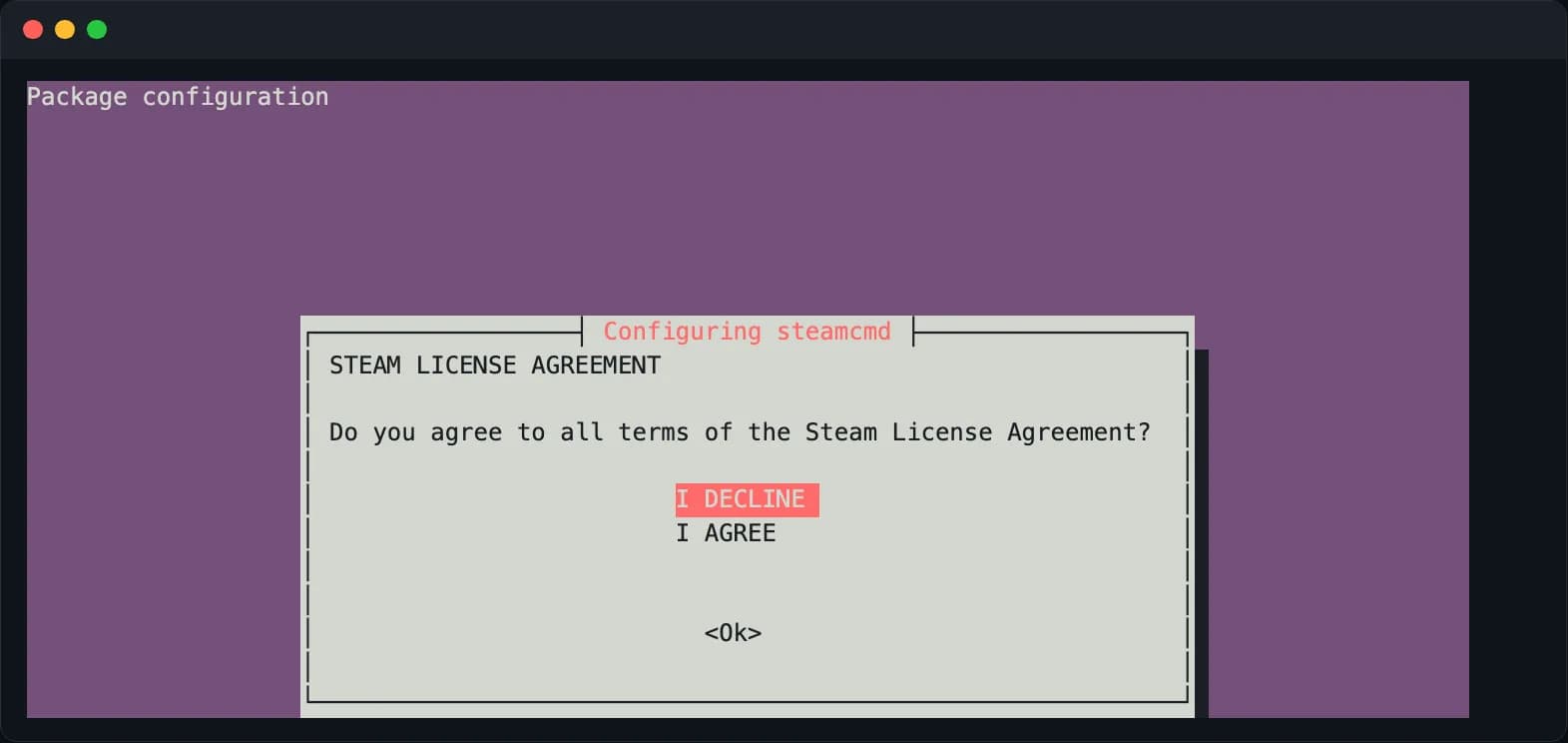
安裝到一半會跳出 Steam 授權協議的全文畫面,按 Tab 移到 <Ok> 再按 Enter。接著是二選一,預設停在 I DECLINE,要用方向鍵移到 I AGREE 再按 Enter;選了 DECLINE,steamcmd 就裝不上去。
建議另外開一個非 root 的使用者來跑:
sudo useradd -m -s /bin/bash palserver
sudo -iu palserver
下載伺服器程式
專用伺服器的 App ID 是 2394010(官方部署文件用的同一個),注意它和遊戲本體(1623730)不是同一個:
/usr/games/steamcmd +force_install_dir ~/palworld \
         +login anonymous \
         +app_update 2394010 validate \
         +quit

這裡寫完整路徑是有原因的:在 Ubuntu 上用 sudo -iu palserver 切過去的 shell,PATH 裡沒有 steamcmd 所在的 /usr/games,直接打 steamcmd 會得到 command not found(Ubuntu 24.04 實測)。
匿名登入就夠了。伺服器端不需要你的 Steam 帳號,也不會佔用你手上那份遊戲的授權——但要進來的每個人仍然得在自己的 Steam 上持有正版。下載量約 4.9 GB,裝好後約 4.6 GB(v1.0.5,2026 年 10 月實測),幾分鐘就能下完。
先跑一次,讓它產生設定檔
cd ~/palworld
./PalServer.sh
等記錄檔出現 Running Palworld dedicated server on :8211,就可以 Ctrl+C 停掉。中間那幾行 [S_API FAIL] Tried to access Steam interface ... 是正常的,不用理會。這次啟動的唯一目的,是讓它把預設設定鋪出來。
![第一次執行 PalServer.sh:[S_API FAIL] 那幾行不用理會,出現 Running Palworld dedicated server on :8211 就是啟動完成](/_next/image?url=%2Fblog%2Fshared%2Fpalworld-server-first-run.webp&w=3840&q=75)
現在的 PalServer.sh 啟動時會自己把 steamclient.so 複製到位(記錄檔開頭有一行 The file has been successfully copied),不需要手動處理。
填好必要的設定
真正生效的設定檔在這裡:
~/palworld/Pal/Saved/Config/LinuxServer/PalWorldSettings.ini
第一次跑出來的那份是空殼,要把預設值整段複製過去再改:
cp ~/palworld/DefaultPalWorldSettings.ini \
   ~/palworld/Pal/Saved/Config/LinuxServer/PalWorldSettings.ini
這個格式很容易踩雷:所有項目寫在同一行的 OptionSettings=(...) 括號裡,逗號分隔,不能換行,字串值要加雙引號。動手前先留一份副本。
一定要設的幾項:
| 項目 | 說明 |
|---|---|
ServerName | 玩家在清單裡看到的伺服器名稱 |
ServerPassword | 伺服器密碼,留空的話任何人都進得來 |
AdminPassword | 管理密碼,一定要設,沒設的話管理指令誰都能下 |
ServerPlayerMaxNum | 人數上限,別超過機器撐得住的數字(為什麼32 人不總是 32 人) |
PublicPort | 對外連接埠,預設 8211 |
bIsUseBackupSaveData | 伺服器自己做的存檔備份,保持 True |
RESTAPIEnabled | 要不要開管理介面,預設關閉 |
同一個檔案裡也有兩項最好別動:bIsMultiplay 在專用伺服器上保持 False,這一項是給同機開房用的;AutoSaveSpan 單位是秒,只有磁碟慢造成規律性卡頓時才放寬到 60,別再高。
存檔後重新啟動伺服器就會生效。
經驗倍率、死亡懲罰、據點襲擊、孵蛋時間這類玩法項目,與其說是架設步驟,不如說是隊伍自己要決定的事,開服找人之前先定好就行。四十多項各自的意思和推薦值見幻獸帕魯世界設定詳解;不想手改那一整行的話,用伺服器設定產生器產生設定檔再貼上。
開放連接埠
漏掉這一步的症狀是「伺服器記錄檔一切正常,但誰都連不上」,是最常見的卡關點。
| 連接埠 | 通訊協定 | 用途 | 必要 |
|---|---|---|---|
| 8211 | UDP | 遊戲通訊 | 必要 |
| 8212 | TCP | 官方 REST 管理介面 | 選用 |
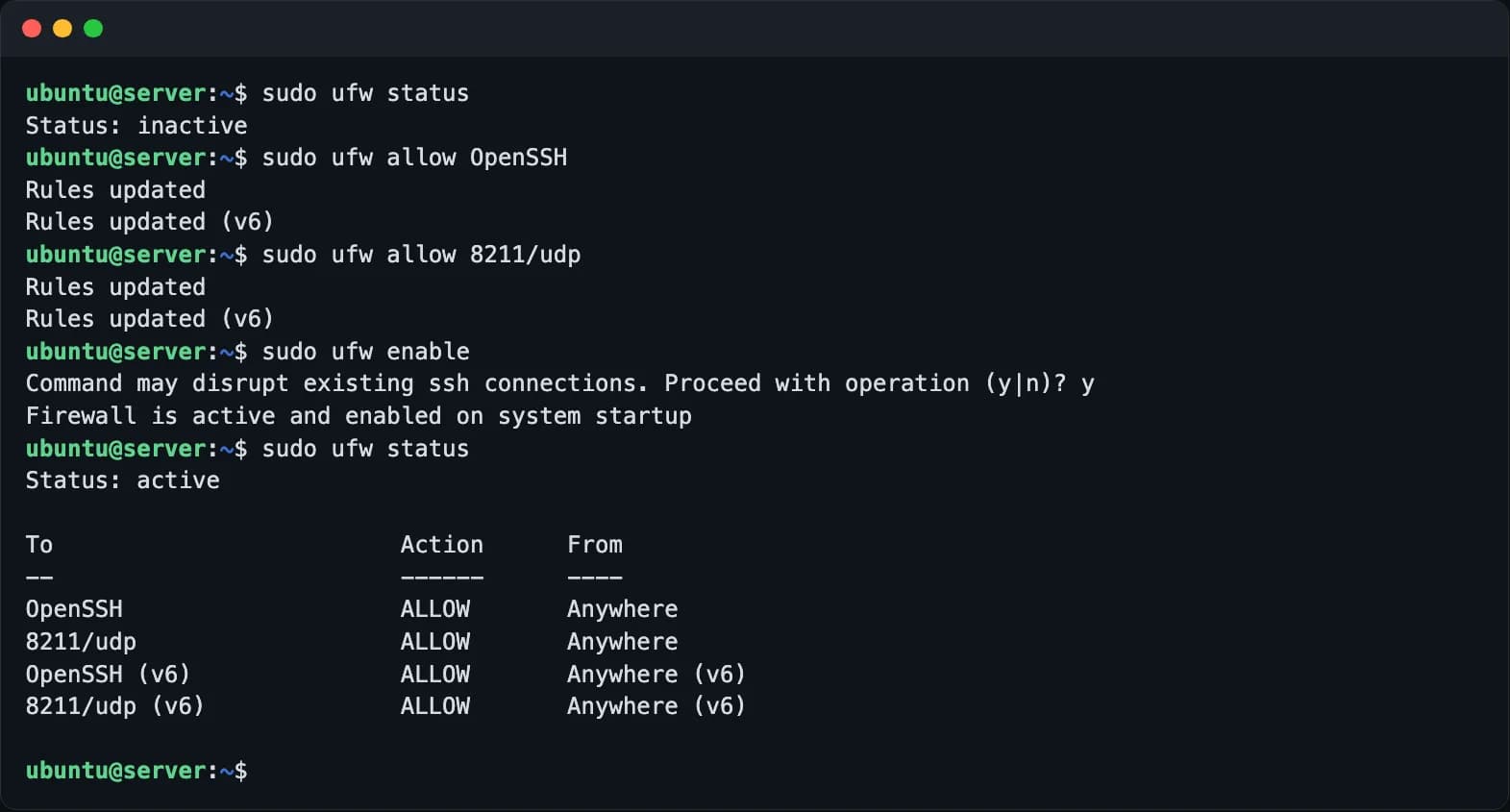
舊教學常叫你再開 27015/UDP(Steam 查詢連接埠),官方文件沒有列出它;我們實測,跨平台伺服器只放行 8211/UDP、帶上 -publiclobby,照樣出現在社群伺服器清單裡,Xbox 和 PS5 玩家也進得來。
兩個最常犯的錯:
- 8211 是 UDP,不是 TCP。 只開 TCP 的話連接埠掃描會顯示「開著」,遊戲卻連不上。
- VPS 要同時開放供應商的防火牆(安全群組)和系統防火牆(
ufw/firewalld),兩層都通才會通。
關於管理介面還有一條硬性提醒:《幻獸帕魯》官方明確警告 REST 介面不應直接暴露在網際網路上。 要用就綁在內網位址,或用防火牆限制來源。另外,《幻獸帕魯》的 RCON 已被官方停止支援,並公告將來不再運作,還在教你設定 RCON 的舊教學可以直接跳過。介面怎麼開、怎麼用它踢人、封鎖和強制存檔——踢人和封鎖認的是玩家的 userId,不是暱稱——見REST API 管理。
連接埠開了還是連不上,多半不是連接埠的問題——照真實失敗頻率排的排查清單見專用伺服器連不上?照失敗順序逐層排查。
設成開機自動啟動
手動啟動的伺服器,關掉終端機就沒了。寫一個 systemd 單元:
[Unit]
Description=Palworld Dedicated Server
After=network-online.target

[Service]
Type=simple
User=palserver
WorkingDirectory=/home/palserver/palworld
ExecStart=/home/palserver/palworld/PalServer.sh
Restart=on-failure
RestartSec=10

[Install]
WantedBy=multi-user.target
隊伍裡有 Xbox 或 PS5 玩家的話,ExecStart 末尾再加一個 -publiclobby,理由在跨平台連線。
存成 /etc/systemd/system/palworld.service,然後:
sudo systemctl daemon-reload
sudo systemctl enable --now palworld
sudo journalctl -u palworld -f
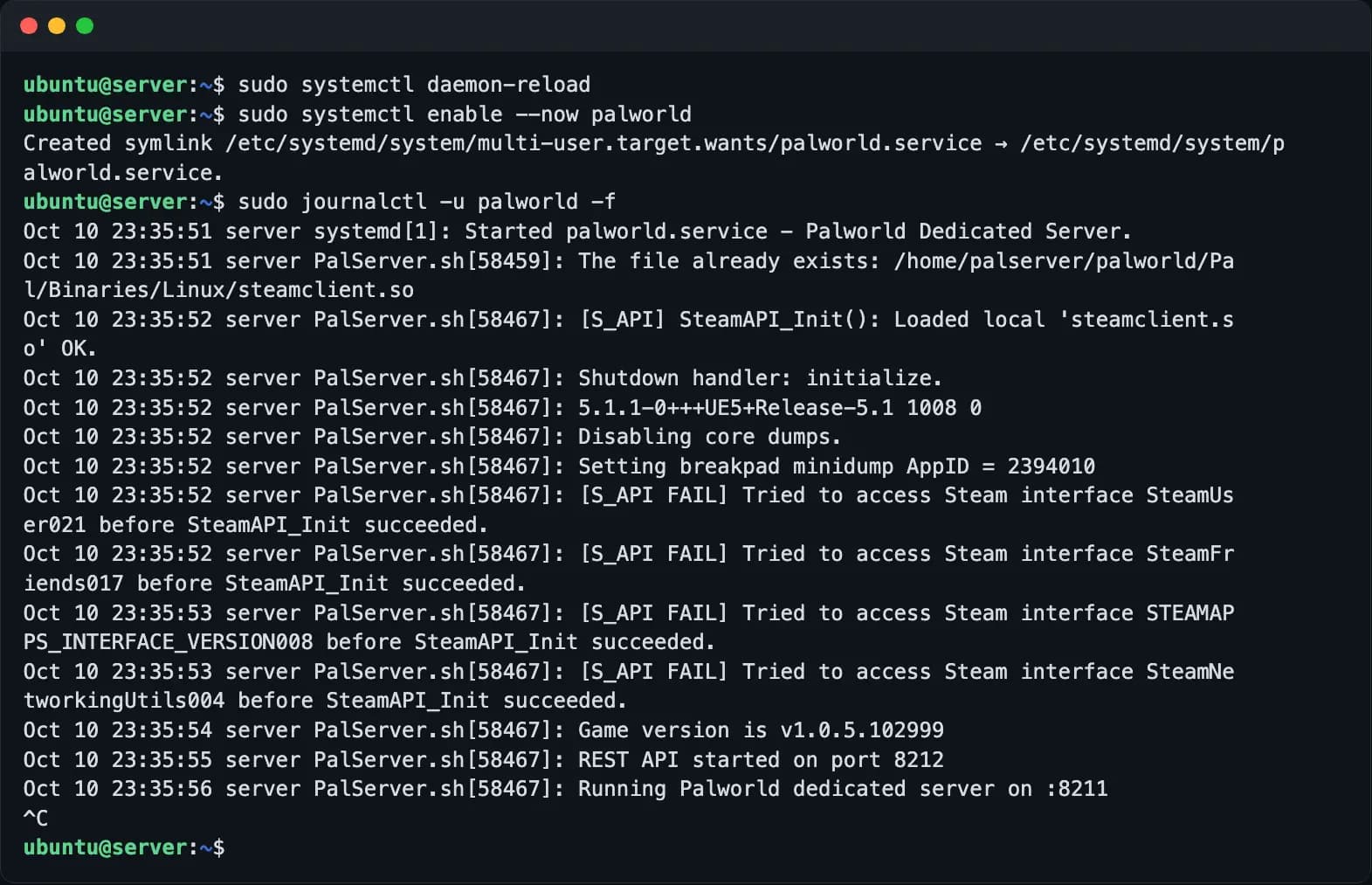
Restart=on-failure 負責當機後自動拉起來。記憶體慢慢被吃滿這件事它管不到——那要靠下面的定時重啟。
自己架:Windows 上的做法
步驟和 Linux 一一對應,只有路徑和工具不同。
安裝 SteamCMD 與伺服器程式。 從 Valve 官網下載 SteamCMD,解壓縮到 C:\steamcmd,先雙擊 steamcmd.exe 讓它自我更新一次,再在命令提示字元裡執行:
C:\steamcmd\steamcmd.exe +force_install_dir C:\palworld-server +login anonymous +app_update 2394010 validate +quit
裝完先雙擊一次 C:\palworld-server\PalServer.exe 讓它產生設定檔,再把它關掉。事先要裝好 Microsoft Visual C++ 可轉散發套件,少了它伺服器起不來。
設定檔的位置。 生效的那一份在:
C:\palworld-server\Pal\Saved\Config\WindowsServer\PalWorldSettings.ini
一樣要先把 DefaultPalWorldSettings.ini 的內容整段複製進去再改,整行不能換行的那些陷阱也完全相同。
防火牆。 用系統管理員身分開啟 PowerShell,放行遊戲連接埠:
New-NetFirewallRule -DisplayName "Palworld Game" -Direction Inbound -Protocol UDP -LocalPort 8211 -Action Allow
VPS 還要在供應商的防火牆裡再放行一次。
啟動與開機自動啟動。 直接執行:
C:\palworld-server\PalServer.exe
舊教學會在兩個系統上都加 -useperfthreads -NoAsyncLoadingThread -UseMultithreadForDS。官方啟動參數說明現在註明,v1.0 之後不設這三項,效能可能更好。
要開機自動啟動的話,用「工作排程器」建立一個在電腦啟動時觸發、執行上面這條命令的工作,或用 NSSM 這類工具把它註冊成 Windows 服務。
存檔在哪,怎麼備份
存檔路徑(Windows 把 ~/palworld 換成安裝目錄):
~/palworld/Pal/Saved/SaveGames/0/<WorldID>/
<WorldID> 是一串十六進位的目錄名稱,一個世界一個。備份就是把這個目錄整個複製走,包括裡面的 Players/。
不要直接複製運作中的存檔——你有可能拿到一份寫到一半的檔案,而這件事要到你想還原的那天才會發現。正確順序是先讓伺服器把資料寫完(停止服務,或透過管理介面 POST /v1/api/save 觸發一次強制存檔),再複製。
一份真的派得上用場的備份策略:
- 每天一份,保留 7 天
- 每次更新遊戲版本之前手動再加一份
- 不要和伺服器放在同一顆磁碟上
存檔遺失是這類伺服器唯一無法挽回的故障。帶日期的目錄名稱、可以退回去的歷史版本,比任何調校都值錢。
一份完整的備份要包含哪些檔案、還原的順序,見存檔在哪、怎麼備份、怎麼還原。
如果搬家本身就是目的——換一台更大的機器,或搬到離隊友更近的地方——從停機到隊友重新填位址的完整順序,在把世界搬到另一台機器。
別讓它一直跑下去:定時重啟
有人在玩的時候,幻獸帕魯伺服器的記憶體會往上漲——玩家探索過的範圍,加上玩家下線後照樣被模擬的據點、工作中的帕魯和掉落物——而重啟會把它放回底部。我們一台每天重啟一次的伺服器,十天裡每天的峰值都在 3.3–4.5 GB 之間;完全不重啟會怎樣,要在你自己的世界上量,不要猜。不管是哪一種,便宜的習慣都是按固定節奏優雅重啟:公告、存檔、停止、啟動,全走 REST 介面,排在沒人上線的時段。多久重啟一次、哪些設定會改變它佔多少記憶體、一份能直接用的腳本,以及讓伺服器 24 小時不關機的另外兩套機制,都在幻獸帕魯伺服器 24 小時不關機。如果聽到的只是「伺服器很卡」,動手前先看重啟能不能解決,還是線路或機器太小的問題:伺服器很卡:先分清楚是哪一種。
遊戲更新後大家都進不去
《幻獸帕魯》的用戶端會自動更新,伺服器不會,所以官方發版那天,伺服器停在舊版本就是「突然全員進不去」的頭號原因。解法就是安裝時用的那條 SteamCMD app_update 2394010 validate,順序是停機、備份存檔、更新、啟動——絕不能在備份之前更新。停機前怎麼發全服公告、怎麼把版本檢查併進每日重啟、以及更新完世界讀不出來該怎麼辦,見更新教學:版本不符與不掉存檔的順序。
常見問題
清單裡搜不到、位址直連進得去,是常態
社群伺服器清單本身就不可靠,直連進得去就代表伺服器是好的,把位址發給隊友即可。Xbox 和 PS5 玩家沒有直連入口,只能走清單,那就要確認啟動參數裡有 -publiclobby、ServerName 改成搜得到的名字。整串該查什麼、按什麼順序查,見連不上的逐層排查。
設定沒生效,多半是改錯檔案或沒重啟
常見的是改到伺服器不讀的 DefaultPalWorldSettings.ini、改的時候伺服器還在跑而被舊值蓋回去,或那行很長的 OptionSettings=(...) 被編輯器折行。每一項的位置與格式陷阱見參數設定詳解。
Windows 和 Linux 哪個比較適合開幻獸帕魯伺服器?
兩個都行,伺服器程式在兩邊是同一個版本。Linux 稍微省一點記憶體,用 systemd 和 cron 做開機自動啟動與定時重啟也比較順手;Windows 不必碰終端機也能搞定。手邊有哪台就用哪台,別為了這個換作業系統。
自己架,還是交給別人顧
自己架這條路的成本不在第一天,在之後的每一週:
| 自己架 | 託管 | |
|---|---|---|
| 第一次開起來 | 半小時到兩小時 | 幾分鐘 |
| 官方更新 | 手動停機、更新、重啟 | 自動偵測、一鍵更新(先備份) |
| 每日備份 | 自己寫程式、自己驗證還原得回來 | 自動,可還原 |
| 記憶體越吃越多 | 自己寫重啟腳本 | 會員中心裡一個開關 |
| 半夜掛掉 | 你爬起來處理 | 自動重啟 |
| 改世界設定 | 編輯 ini、重啟 | 網頁表單,改完自動重啟 |
判斷標準只有一個:你願不願意每週花兩小時維護它。 願意,自己架完全可行,上面的步驟就夠了;不願意,那兩小時就是託管服務真正在賣的東西。機器、電費和這兩小時用你自己的數字加起來是多少,見自架與託管,你實際上在付什麼。
接下來的問題是交給誰,而推薦榜回答不了這一題。付錢前該問什麼、開起來之後自己驗得出什麼,在託管怎麼選:自己驗得出來的判準。
KeepWorlds 做的就是右邊那一欄:選好遊戲與方案下單,伺服器會自動開起來,整機獨享、不與其他人共用;備份、每日定時重啟、期限提醒都由我們盯著,遊戲新版本自動偵測、一鍵更新(先備份)。開好之後在會員中心的我的伺服器就能看到連線位址、線上人數與運作狀態,位址一鍵複製,照著頁面上的圖文指引進伺服器即可。
- 幻獸帕魯專用伺服器託管:方案與地域
- 連線教學與常見問題
真的開起來之後不合適,也可以依退款政策處理。其他問題,各頁面上的客服入口都能聯絡到我們。